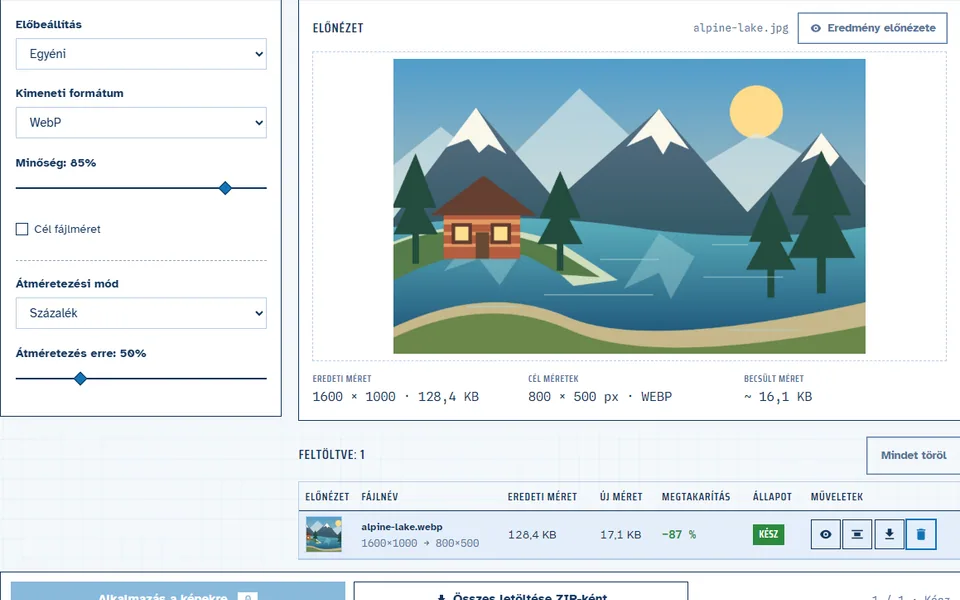
Kép átméretezése
Igazítsd a képeket a kívánt mérethez vagy fájlmérethez.
- Add meg a célméretet pixelben vagy a fájlméretet kB-ban.
- Alkalmazd ugyanazokat a beállításokat több képre is.
- Kövesd a változtatásokat az élő előnézetben.
Képek átalakítása, átméretezése, forgatása, homályosítása és vízjelezése a böngészőben, egyenként vagy csoportosan, letölthető eredményekkel.
Méretezd át a fotókat, vagy adj egységes fekete-fehér megjelenést egy képsorozatnak.
Igazítsd a képeket a kívánt mérethez vagy fájlmérethez.
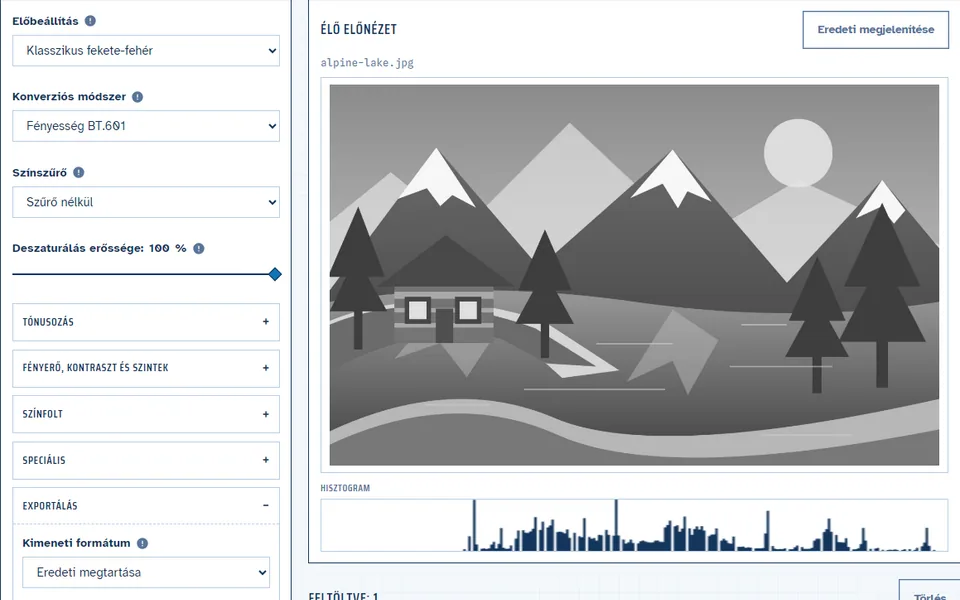
Adj egységes fekete-fehér megjelenést egy fotósorozatnak.
Forgasson képeket 90°, 180°, 270°-kal vagy egyéni szögben. Több kép kötegelt feldolgozása egyszerre. Gyors és egyszerű fotóforgatás a böngészőben.
Képek vízszintes és függőleges tükrözése, félképes szimmetria és forgatás. Előnézet, tömeges alkalmazás és ZIP-letöltés a böngészőben.
Képsarkok lekerekítése, kör és ellipszis alakú kivágás. Egyedi sugarak, háttér, keret és árnyék, élő előnézettel és ZIP-letöltéssel.
Távolítsd el egy fotó vagy logó egyszínű hátterét, és töltsd le átlátszó PNG-ként. Minden a böngésződben történik — semmi nem kerül feltöltésre.
Ingyenes online eszköz képek tömeges vízjelezésére. Szöveges vagy képi vízjel, átlátszóság, méret és pozíció beállítása. Telepítés nélkül.
Képek homályosítása Gauss-, mozgás- és sugárirányú elmosással. Területkijelölés, élő előnézet, tömeges alkalmazás és ZIP-letöltés.
Képek pixelizálása állítható blokkmérettel, formákkal és területkijelöléssel. Élő előnézet, tömeges feldolgozás és ZIP-letöltés a böngészőben.
JPG-be alakíthatja a PNG, WebP és GIF képeket közvetlenül a böngészőben. Minőség vagy kB célméret, nagyítós összehasonlítás, tömegesen és ingyen.
JPG, WebP és SVG képek átalakítása PNG-re. Állítható SVG-méret, palettakorlátozás, átlátszóság és előnézet, tömeges letöltéssel.
WebP-be alakíthatja a JPG és PNG képeket a gyorsabb weboldalért. Megtakarítás becslése, HTML kód tartalékkal, megmaradó átlátszóság, ingyen.
JPG, PNG és fotók PDF-be konvertálása és egyesítése a böngészőben. Állítható oldalméret, margók és képminőség, több kép oldalanként, helyi feldolgozással.
Base64-kép, adat-URI vagy HTML img elem dekódolása és letöltése. Eredeti bájtok automatikus módban, illetve PNG, JPG és WebP újrakódolás.
JPG-fotók EXIF-adatainak megtekintése, GPS-, dátum- és kameraadatok eltávolítása. Tisztított másolatok letöltése egyenként vagy ZIP-ben.
Képek szélességének, magasságának, fájlméretének és képarányának ellenőrzése. Több fájl rendezése, CSV- és JSON-export a böngészőben.
Töltsön fel egy képet, kattintson a színre, és a HEX, RGB vagy HSL kód a vágólapon van. Nagyító, zoom, domináns színek palettája. Ingyenes, nincs regisztráció.
Több eszköz van itt, mint amennyit bárki végig akarna böngészni. Induljon inkább a problémából:
„A feltöltési űrlap szerint a fotóm túl nagy.” Ellenőrizze, hogy pixelméretet, fájlméretet vagy mindkettőt korlátoz-e az űrlap. Használja a képátméretezőt — a szélesség és magasság felezése a pixelszámot negyedeli, de a fájlméret nem feltétlenül ugyanilyen arányban változik.
„Kisebb fájl kell ugyanabban a méretben.” Ilyenkor a formátumot és a tömörítési beállítást érdemes megvizsgálni. Alakítsa át WebP-vé: ugyanaz a fotó ugyanazokkal a méretekkel kisebb lehet, de ezt a tartalom és az exportbeállítások határozzák meg. Használjon JPG-t helyette, ha valami régi szoftvernek meg kell nyitnia, és PNG-t csak akkor, ha átlátszóságra vagy éles, egyszínű felületekre van szüksége, mert a PNG veszteségmentes, és fotóknál általában a három közül a legnagyobb méretet adja.
„Ezt közzé akarom tenni, de nem azt, ami rajta van.” Több különböző probléma: homályosítson el egy arcot vagy dokumentumot finoman, pixelesítse, ha azt akarja, hogy a takarás szándékosnak látsszon, és távolítsa el az EXIF-blokkot a GPS-koordináták, a kamera sorozatszáma és az időbélyeg eltávolításához — a megőrzésük a szerkesztőtől függ. A homályosítás és pixelizálás nem általános anonimizálási garancia.
„Oldalra dőlt.” Forgatás 90°-os fordulatokhoz, tükrözés vízszintes tükörképhez — ez kell akkor, ha egy előlapi kamera megfordította a szöveget a képen.
„Úgy kell kinéznie, mint a mienk.” Adjon hozzá szöveges vagy logós vízjelet, kerekítse le a sarkokat kártyákhoz és profilképekhez, vagy alakítsa szürkeárnyalatossá.
„Egy színt szeretnék kinyerni ebből a képből.” A kép színválasztó a feldolgozott képből vesz mintát (4096 pixel feletti hosszabb oldalnál kicsinyítés történik), és megadja hex, RGB és HSL formátumban is.
„Valami rossz méretű ebben a mappában, de nem tudom, melyik.” A méretelemző egy egész köteget beolvas, és egy táblázatban listázza a szélességet, magasságot, képarányt és fájlméretet.
„Távolítsa el a hátteret.” A háttér-eltávolító egy viszonylag egységes hátteret tud kivágni. Fehér vagy stúdió hátterű termékfotóknál jól működik; forgalmas utca előtti hajnál nem.
Érdemes tudni, mielőtt bármit kétszer konvertál.
Az itt használt JPEG- és állítható minőségű WebP-export veszteséges tömörítést alkalmaz. Ismételt újrakódolás további részletvesztést okozhat; ennek mértéke és láthatósága a képtől és a beállításoktól függ. Ez a generációs veszteség (generation loss), és ezért érdemes megtartani egy eredetit, és abból újraexportálni, ahelyett hogy az exportált másolatot szerkesztené.
A PNG veszteségmentesen tárolja a létrejött képpontokat, de az előző JPEG-tömörítés részleteit nem állítja helyre. Átméretezés, palettakorlátozás vagy más képmódosítás a PNG-mentés előtt is megváltoztathatja a pixeleket. A fájl nagyobb is lehet a kiinduló képnél.
Gyakorlati következmény: végezze el a méret- és formátumváltoztatást egy menetben, az eredetiből kiindulva. Egy fotó átméretezése, majd konvertálása kétszer kódolja újra. Minden itteni eszköz újraolvassa az Ön által megadott fájlt, ezért a jót adja meg neki.
Sok képeszköz canvas-alapon dolgozik. Az EXIF-törlő a JPEG szerkezetét módosítja újabb képtömörítés nélkül, a PDF-eszköz eredeti módban a szokásos JPEG-adatfolyamot közvetlenül illeszti be. A módszer az adott feladattól függ. A feldolgozáshoz a fájlok nem kerülnek az Acrafto szerverére; a letöltött exportok ettől függetlenül megmaradnak.
A kezelhető képmennyiséget a felbontás, a szabad memória és a böngésző korlátai határozzák meg. Ha egy köteg elakad, ossza szét kisebb részekre.