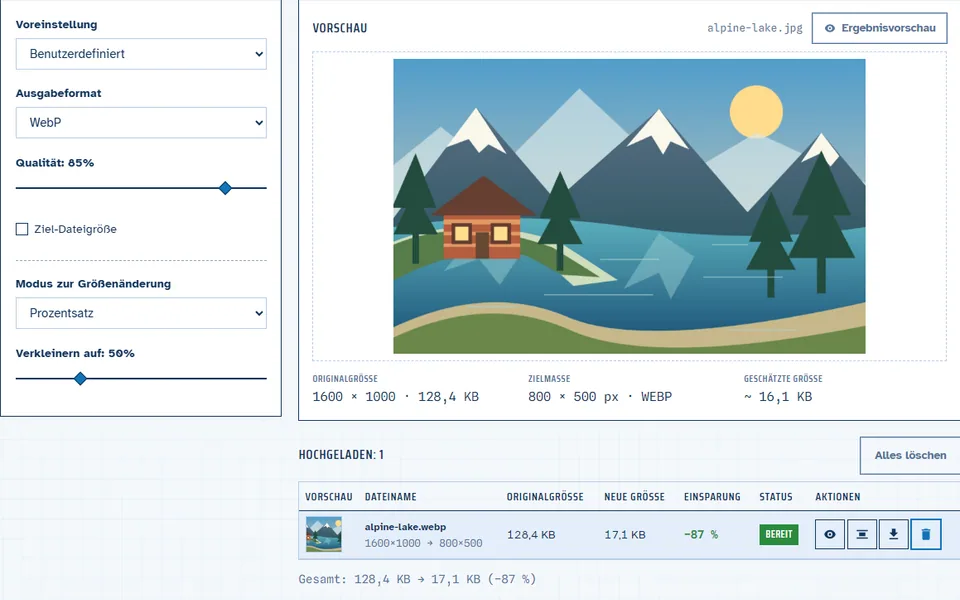
Bilder verkleinern
Passen Sie Bilder an die benötigten Abmessungen oder Dateigrößen an.
- Legen Sie Zielmaße in Pixeln oder die Größe in kB fest.
- Bearbeiten Sie mehrere Bilder mit denselben Einstellungen.
- Sehen Sie Änderungen direkt in der Vorschau.
Fotos verkleinern, Formate umwandeln, drehen und mit Wasserzeichen versehen. Auch Graustufen, Hintergründe, EXIF-Daten und Bilder als PDF bearbeiten.
Passen Sie Fotogrößen an oder geben Sie einer Bildserie einen einheitlichen Schwarz-Weiß-Look.
Passen Sie Bilder an die benötigten Abmessungen oder Dateigrößen an.
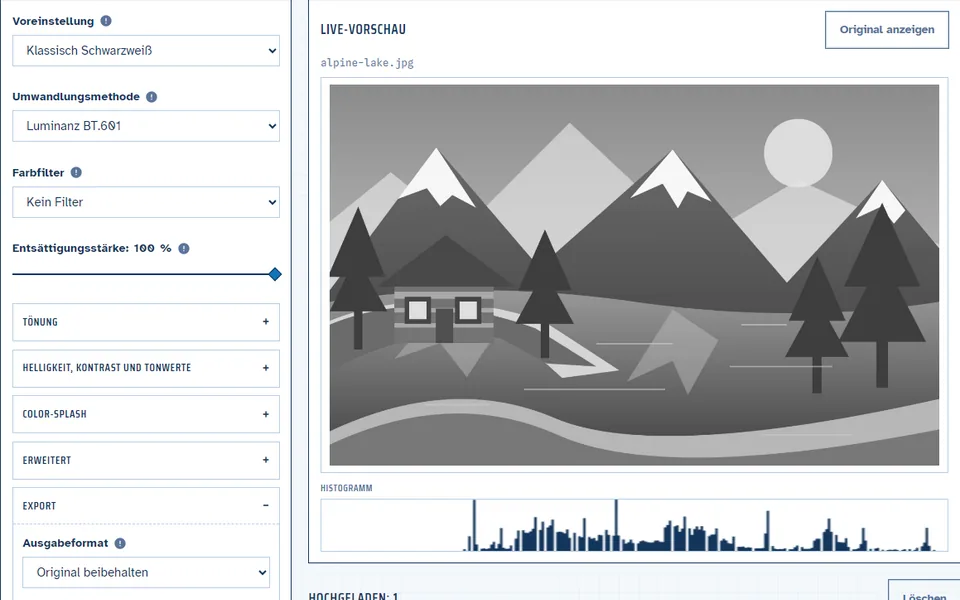
Geben Sie einer Fotoserie einen einheitlichen Schwarz-Weiß-Look.
Bilder um 90°, 180° oder einen eigenen Winkel drehen. Horizont mit Raster ausrichten, leere Ecken füllen oder zuschneiden und mehrere Dateien als ZIP speichern.
Fotos horizontal, vertikal oder in beiden Richtungen spiegeln. Mehrere Bilder mit denselben Einstellungen bearbeiten und einzeln oder als ZIP herunterladen.
Bildecken einzeln abrunden, ein rundes Profilbild erstellen und Rahmen oder Schatten ergänzen. Vorschau und Stapelverarbeitung direkt im Browser.
Entfernt einen einfarbigen Hintergrund aus Foto oder Logo, Ergebnis als transparente PNG-Datei. Läuft direkt im Browser, nichts wird hochgeladen.
Text oder Logo als Wasserzeichen einfügen. Position, Größe und Deckkraft mit Vorschau einstellen und mehrere Fotos im Browser als ZIP speichern.
Ein ganzes Bild oder ausgewählte Bereiche weichzeichnen. Gauß-, Bewegungs- und Zoom-Unschärfe mit Vorschau; mehrere Ergebnisse als ZIP herunterladen.
Ein Bild oder ausgewählte Bereiche verpixeln. Blockgröße, Form und Farben einstellen, mit Vorschau und Stapelverarbeitung direkt im Browser.
Wandeln Sie PNG, WebP oder GIF direkt im Browser in JPG um. Qualität oder Zieldateigröße in kB, Vergleich per Lupe, im Stapel und kostenlos. Nichts wird hochgeladen.
Konvertieren Sie JPG, WebP oder SVG direkt im Browser in PNG. Transparenz ohne weißen Saum, kleinere Dateien dank reduzierter Farbpalette. Im Stapel und kostenlos.
Wandeln Sie JPG und PNG in WebP um und verkleinern Sie Bilder fürs Web. Ersparnisschätzung, HTML-Code mit Fallback, erhaltene Transparenz. Im Stapel und kostenlos.
JPG, PNG und weitere Bilder im Browser zu einem PDF zusammenfügen. Reihenfolge, Seitengröße und Qualität wählen, ohne Bilder auf einen Server hochzuladen.
Base64 oder eine Data-URI als Bild anzeigen und die Originaldatei herunterladen. Optional in PNG, JPG oder WebP umwandeln, direkt im Browser.
EXIF-Daten in JPEG-Fotos anzeigen und persönliche Metadaten wie GPS und Aufnahmedatum entfernen. Lokal im Browser, einzeln oder als ZIP herunterladen.
Breite, Höhe, Dateigröße und Seitenverhältnis von Bildern ermitteln. Ergebnisse sortieren und als CSV oder JSON exportieren, direkt im Browser.
Bild hochladen, auf eine Farbe klicken und den Code als HEX, RGB oder HSL kopieren. Pixel-Lupe, Zoom und Palette dominanter Farben. Kostenlos, ohne Anmeldung.
Es gibt hier mehr Tools, als irgendjemand durchscrollen möchte. Starten Sie stattdessen beim Problem:
„Das Upload-Formular sagt, mein Foto ist zu groß.” Prüfen Sie, ob das Formular Pixelabmessungen oder eine Dateigröße in kB beziehungsweise MB verlangt. Nutzen Sie den Bildgrößen-Editor — halbe Breite und halbe Höhe bedeuten ein Viertel der Pixel. Die tatsächliche Dateigröße hängt zusätzlich von Motiv, Format und Kompression ab.
„Ich brauche eine kleinere Datei bei gleicher Größe.” Das ist eine Formatfrage, keine Größenfrage. In WebP konvertieren: Dasselbe Foto in denselben Abmessungen landet bei vergleichbarer Qualität typischerweise 25–35 % kleiner als JPEG. Nutzen Sie stattdessen JPG, wenn etwas Altes es öffnen muss, und PNG nur, wenn Sie Transparenz oder scharfe Flächenfarben brauchen, denn PNG ist verlustfrei und wird bei einem Foto meist das größte der drei Formate sein.
„Ich will das posten, aber nicht, was darauf zu sehen ist.” Mehrere verschiedene Probleme: Weichzeichnen eines Gesichts oder Dokuments, pixeln, wenn die Unkenntlichmachung bewusst aussehen soll, und den EXIF-Block entfernen, um GPS-Koordinaten, Kameraseriennummer und Zeitstempel zu löschen — Die neue Datei kann technische Ausrichtungsdaten und ein Farbprofil behalten. Bildinhalt und Dateiname können weiterhin Informationen verraten.
„Es liegt schräg.” Drehen für 90°-Drehungen, Spiegeln für eine horizontale Spiegelung — die, die Sie nach einer Frontkamera brauchen, die Ihren Text umgekehrt hat.
„Es muss wie unseres aussehen.” Fügen Sie ein Text- oder Logo-Wasserzeichen hinzu, runden Sie die Ecken für Karten und Avatare, oder konvertieren Sie zu Graustufen.
„Ich brauche eine Farbe aus diesem Bild.” Der Bild-Farbwähler liest den exakten Pixelwert und liefert Hex, RGB und HSL.
„Etwas in diesem Ordner hat die falsche Größe, und ich weiß nicht, was.” Der Größenanalysator liest einen ganzen Stapel und listet Breite, Höhe, Seitenverhältnis und Dateigröße in einer Tabelle auf.
„Hintergrund entfernen.” Der Hintergrund-Entferner entfernt einen einigermaßen gleichmäßigen Hintergrund. Produktfotos vor Weiß oder einem Studio-Hintergrund funktionieren gut; Haare vor einer belebten Straße nicht.
Gut zu wissen, bevor Sie etwas zweimal konvertieren.
JPEG und die hier mit einstellbarer Qualität erzeugten WebP-Dateien sind verlustbehaftet: Beim Speichern wird Detail verworfen, weil das Format darauf wettet, dass Sie es nicht bemerken. Diese Wette wird bei jedem Speichern neu abgeschlossen. Öffnen Sie ein JPEG, ändern Sie nichts, speichern Sie es erneut — es ist messbar schlechter als zuvor, weil die Artefakte des ersten Speicherns als echtes Detail behandelt und darüber kodiert werden. Machen Sie das acht- oder zehnmal, wird es sichtbar. Das ist Generationsverlust, und deshalb sollten Sie ein Original behalten und daraus neu exportieren, statt die exportierte Kopie zu bearbeiten.
PNG ist verlustfrei: Es speichert jeden Pixel exakt und kann beliebig oft neu gespeichert werden, ohne sich zu verschlechtern. Es kann aber Schäden nicht rückgängig machen, die bereits entstanden sind. Ein stark komprimiertes JPEG zu PNG zu konvertieren erhält die Artefakte perfekt und macht die Datei viel größer. Die Qualität ist weg; PNG verhindert nur, dass sie noch weiter sinkt.
Praktische Konsequenz: Größen- und Formatänderungen in einem Durchgang aus dem Original vornehmen. Ein Foto zu verkleinern und dann zu konvertieren kodiert zweimal neu. Jedes Tool hier liest die Datei, die Sie ihm geben, neu ein — geben Sie ihm also die gute.
Die Bildbearbeitung erfolgt im Browser. Viele Werkzeuge verwenden dafür Canvas; Metadatenanalyse und direkte JPEG-Einbettung in PDF arbeiten teilweise anders. Das ist eine Browser-API — sie läuft auf Ihrem Gerät, und es gibt keinen Schritt, bei dem das Bild irgendwohin gesendet wird. Gespeicherte Einstellungen und heruntergeladene Ergebnisse sind davon getrennt zu betrachten.
Es bedeutet auch: Die Grenze ist der Arbeitsspeicher Ihres Geräts, nicht irgendjemandes kostenlose Stufe. Ein paar Dutzend Handyfotos auf einmal sind auf einem Laptop normal; ein paar Hundert sehr große können den Tab ins Straucheln bringen. Stockt ein Stapel, teilen Sie ihn auf.
Zum Verbergen vertraulicher Angaben reichen Weichzeichnen und Verpixeln nicht immer aus. Für sensible Texte verwenden Sie eine deckende Füllung und kontrollieren Sie jede Ergebnisdatei. Bilder lassen sich außerdem mit Bilder in PDF geordnet zu einem Dokument zusammenfügen.