사진에서 바꾸려는 부분에 맞춰 선택하세요
이미지의 크기·형식·모양을 바꾸거나 공유 전에 내용을 가릴 수 있습니다. 대부분의 도구는 여러 파일을 한 번에 처리합니다.
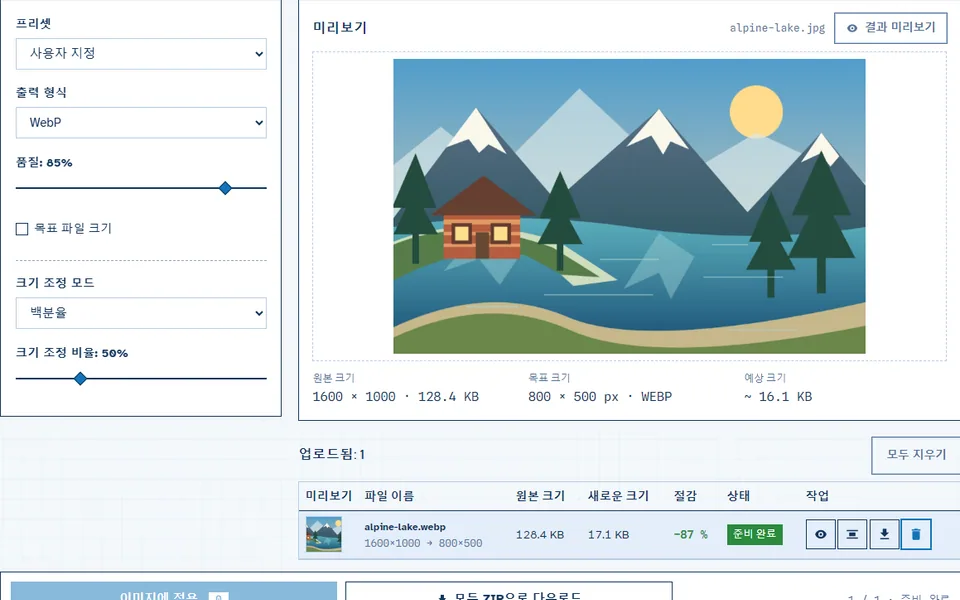
사진이 용량 제한을 넘나요? 가로·세로 픽셀 수와 kB·MB 단위의 파일 크기는 서로 다릅니다. 이미지 크기 조절에서 치수와 목표 용량을 설정해 보세요. 가로·세로를 각각 절반으로 줄이면 픽셀은 4분의 1이 되지만 파일 크기가 같은 비율로 줄어드는 것은 아닙니다.
다른 형식이 필요한가요? 사진이나 제출 양식에는 JPG, 투명 배경과 그래픽에는 PNG, 웹용 이미지에는 WebP를 검토하세요. 실제 용량과 화질은 이미지와 설정에 따라 달라집니다. JPG·PNG·WebP 변환기에서 원본 유지로 받는 파일은 메타데이터를 포함해 원래 그대로이며, 새 변환 결과와 다릅니다.
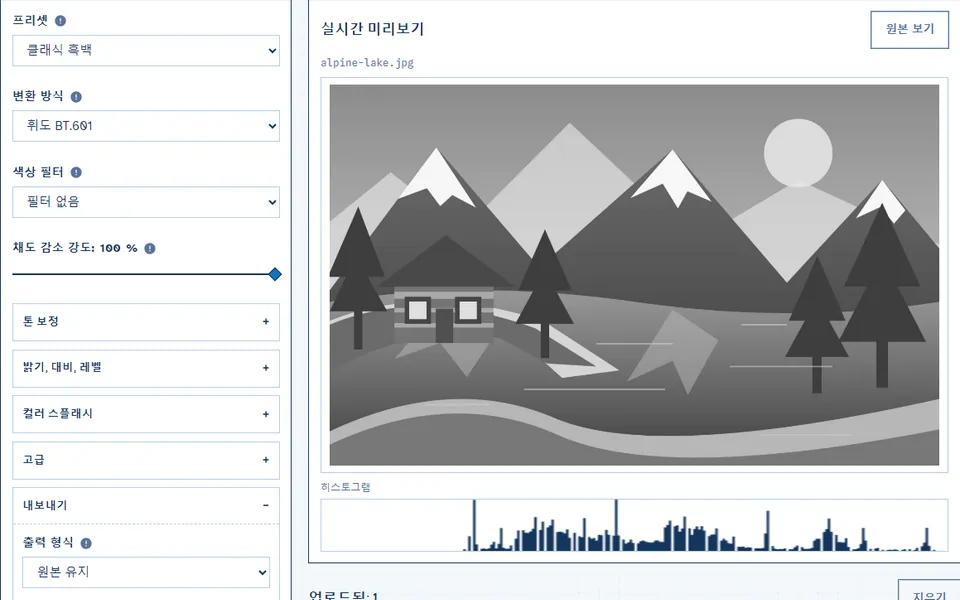
모양을 바꾸려면 회전, 좌우·상하 반전, 모서리 둥글게, 흑백 변환을 사용하세요. 워터마크는 텍스트와 로고를 넣습니다. 단색 배경은 배경 제거로 투명하게 만들 수 있으며 사물 인식 방식은 아닙니다.
공유 전에 내용을 확인하세요. 흐림과 모자이크는 전체 또는 선택 영역을 처리합니다. 약한 효과만으로 민감한 내용이 가려졌다고 보장할 수는 없습니다. JPEG EXIF 보기·정리는 메타데이터를 읽고 일부를 제거한 사본을 만듭니다. 사진에 보이는 얼굴·문서 내용은 별도입니다.
파일의 정보를 모으려면 이미지 색상 추출로 픽셀 색을 읽거나 치수 분석기로 너비·높이·종횡비·파일 용량을 표로 정리하세요.
사진을 문서로 묶으려면 이미지 PDF 변환에서 순서·용지·여백을 정해 하나로 저장할 수 있습니다.
원본을 보관하고 결과를 확인하세요
손실 압축으로 여러 번 저장하면 세부 묘사가 점차 줄어들 수 있습니다. JPG를 PNG로 바꿔도 이미 사라진 정보는 복구되지 않습니다. 가능한 한 좋은 원본에서 크기와 형식을 함께 설정해 내보내세요.
처리는 브라우저에서 진행됩니다. 큰 사진이나 파일 묶음은 메모리와 기기 성능의 영향을 받으므로, 느려지면 작은 묶음으로 나눠 작업하세요. 애니메이션이나 투명도의 보존 여부도 각 도구의 출력 형식에서 확인해야 합니다.