Görselde neyi değiştirmek istiyorsunuz?
Piksel boyutunu, dosya türünü veya görünümü değiştirmek için uygun aracı seçin. Birçok araç aynı ayarlarla birden fazla dosya işleyebilir; büyük gruplarda kapasite cihazın belleğine bağlıdır.
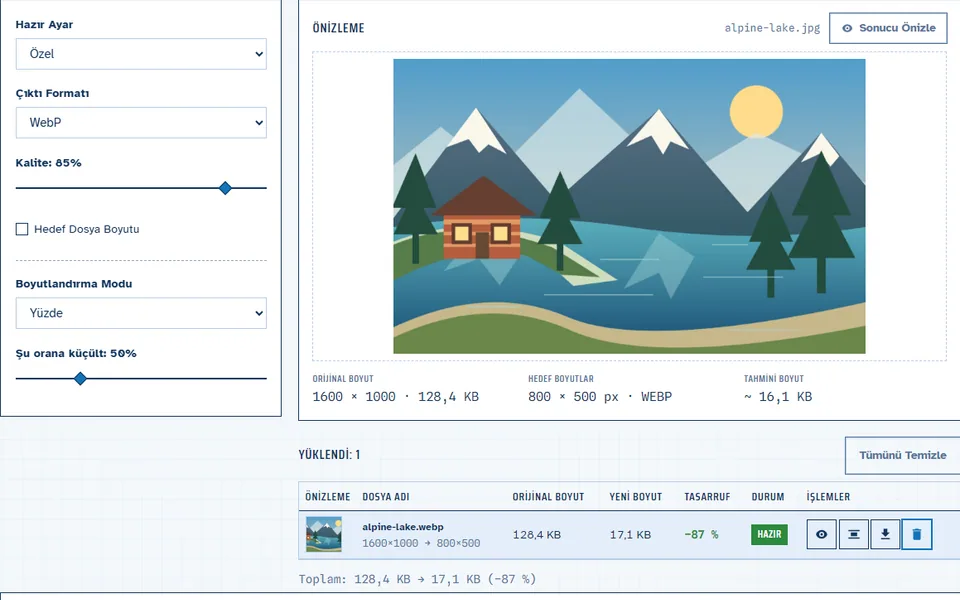
Dosya bir forma sığmıyor: Önce sınırın piksel ölçüsü mü yoksa kB/MB boyutu mu olduğunu kontrol edin. Görsel boyutlandırıcı ölçüleri veya hedef dosya boyutunu ayarlamayı dener. Hedefe her içerikte ulaşılamaz; küçük dosya daha az ayrıntı demek olabilir.
Başka dosya türü gerekiyor: JPG, PNG veya WebP çıktısını kullanım yerine göre seçin. Saydamlık, görsel ayrıntılar ve dosya boyutu farklı etkilenir. AVIF okunabilse bile bu araçlar AVIF kodlayıcı içermez.
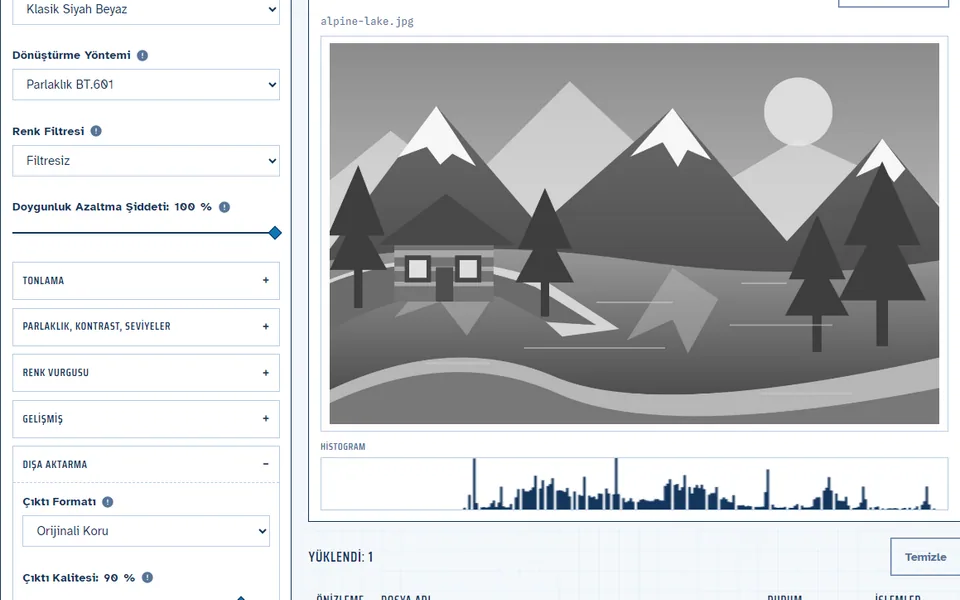
Görünümü düzenlemek istiyorsunuz: Döndürün, aynalayın, köşeleri yuvarlatın veya siyah beyaza çevirin. Filigran metin/logo ekler. Düz renkli arka plan kaldırma ise renk benzerliğine göre çalışır; nesne tanıyan yapay zekâ kullanmaz.
Paylaşmadan önce incelemek istiyorsunuz: Bulanıklaştırma ve pikselleştirme belirli alanları düzenler. Sonucu indirilmiş dosyada kontrol edin; bunlar geri döndürülemez anonimlik garantisi değildir. JPEG EXIF temizleyici kişisel metaveriyi kaldırabilir; görünür adres veya dosya adını gizlemez. Yeni dosya kodlayan düzenlemelerde kaynak metaverisi kaybolabilir; her aracın açıklamasını kontrol edin.
Görselden bilgi almak istiyorsunuz: Renk seçici tarayıcıda çizilen görüntüden örnek alır; 4.096 pikselden büyük uzun kenarlar küçültülür. Boyut analizi ölçü, oran ve dosya boyutunu listeler; CSV/JSON olarak aktarır.
Resimleri belgeye dönüştürmek istiyorsunuz: Resimden PDF aracıyla sıralama ve sayfa ayarı yapıp tek belge oluşturun.
Kaynak dosyayı saklayın
Tekrarlanan kayıplı sıkıştırma ayrıntıları azaltabilir. Mümkünse her yeni sonucu özgün dosyadan hazırlayın. JPG’yi PNG’ye çevirmek önceden kaybolan ayrıntıları geri getirmez; ayrıca PNG dönüştürücüsünde isteğe bağlı renk azaltma adımı kayıplıdır.
JPG/PNG/WebP dönüştürücülerinde Orijinali koru seçeneği kullanılırsa kaynak dosya baytları ve metaverisi değişmeden indirilir; yeni dönüştürülmüş çıktıdan farklıdır. Dosya türü, animasyon ve saydamlık istisnalarını her aracın açıklamasında kontrol edin.