Valige tööriist selle järgi, mida soovite tekstiga teha
Dokumendi muutmisel on sageli vaja kontrollida muudatusi, jälgida teksti pikkust või valmistada see jagamiseks ette. Siit leiate tööriistad nendeks ülesanneteks ja väiksemateks kirjapildi muudatusteks.
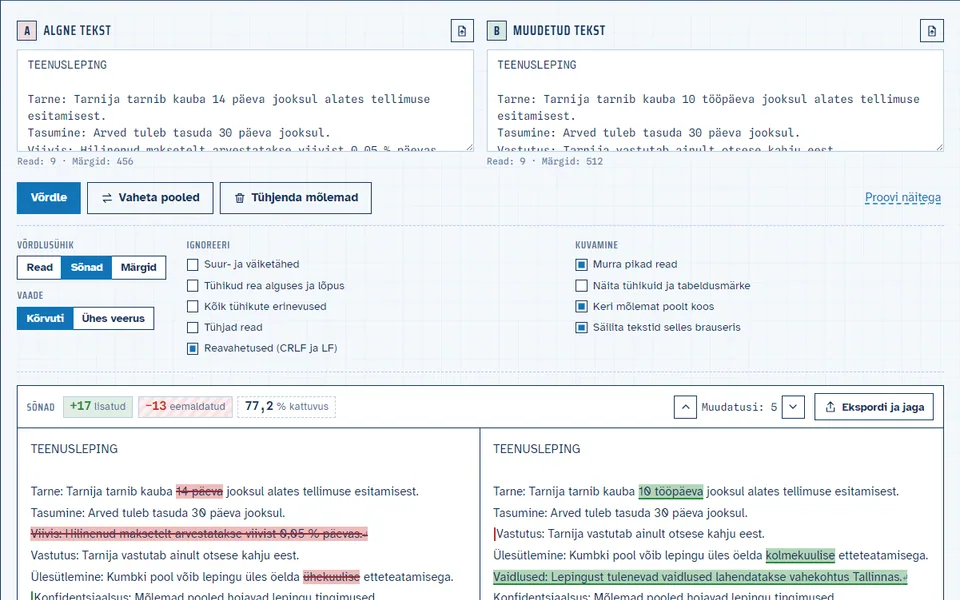
Võrrelge kaht versiooni. Tekstide võrdlemine tõstab lisatud, eemaldatud ja muudetud osad esile ridade, sõnade või märkide kaupa. See sobib parandatud artikli, lepingu või koodi kontrollimiseks. Valige kõrvutine või ühendatud vaade; tühikute eiramine aitab eristada sisulisi muudatusi vorminduse muutustest.
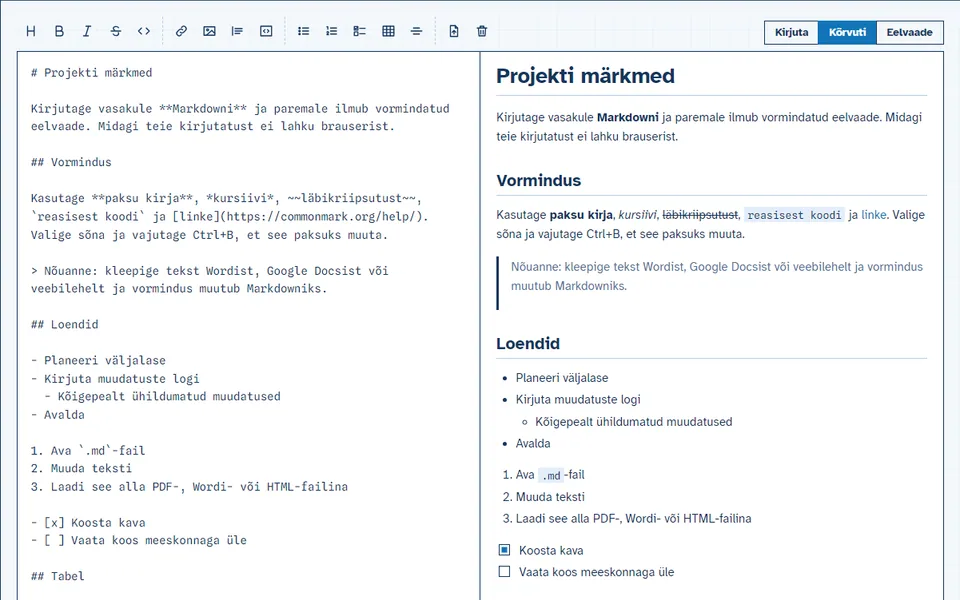
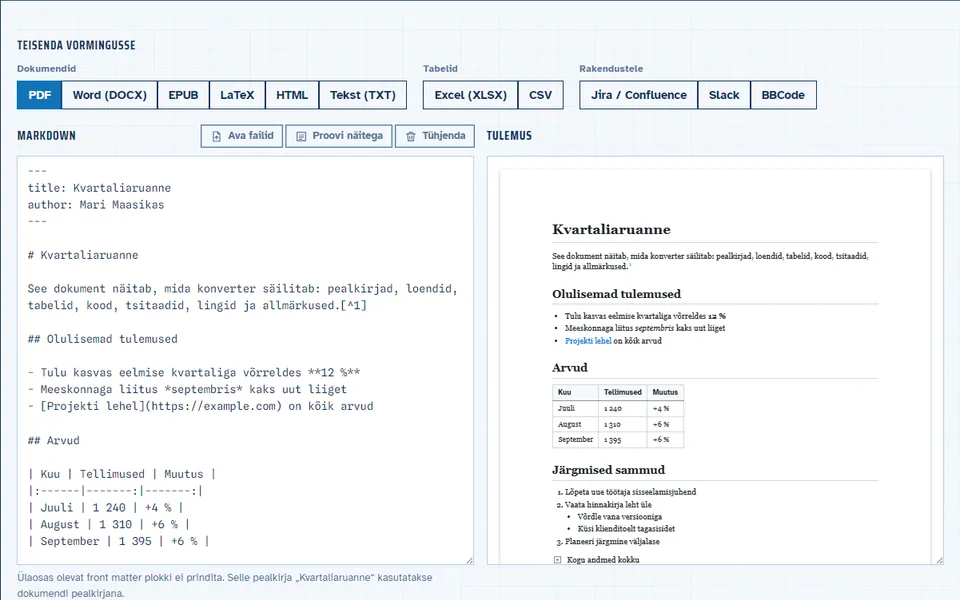
Kirjutage ja eksportige dokument. Markdowni redaktoris näete teksti ja eelvaadet kõrvuti. Tööriistariba lihtsustab pealkirjade, loendite ja tabelite lisamist. Valmis faili jaoks kasutage Markdowni teisendajat, mis salvestab PDF-i, Wordi, EPUB-i, HTML-i ja muudesse vormingutesse. Tabeleid saab eksportida ka Exceli või CSV-vormingus.
Kontrollige pikkust. Märkide ja sõnade loendur näitab teksti pikkust, sealhulgas märkide arvu ilma tühikuteta. Mahu kokkuleppimisel kontrollige, kas nõutakse sõnade või märkide arvu; tegelik lehekülgede arv sõltub ka kirjasuurusest, reavahest ja veeristest. Loenduri fikseeritud leheküljemudelid on mahuhinnangud, mitte Eesti kirjastamisstandard.
Muutke kirjapilti. Tähesuuruse muutmine teisendab teksti suur- või väiketähtedeks ning näiteks camelCase- või snake_case-kujule. Täpitähtede eemaldamine sobib failinimede ja URL-ide jaoks. Tööriist võimaldab ka kirillitsa ja kreeka kirja translitereerimist ladina kirja.
Millal piisab lihttekstist ja millal kasutada Markdowni?
Pikkuse loendamiseks, tähesuuruse muutmiseks ja tavaliste tekstiversioonide võrdlemiseks piisab teksti kleepimisest. Kui soovite väljunddokumendis säilitada pealkirjad, lingid, loendid või tabelid, kasutage Markdowni redaktorit või teisendajat.
Võrdlemisel lähtuge eesmärgist: tühikute eiramine lihtsustab sõnastuse kontrollimist, kuid võib peita koodis olulise taande muutuse. Kontrollige ka ladina kirja teisendamise tulemust — täpitähtede eemaldamine ei ole tõlkimine.