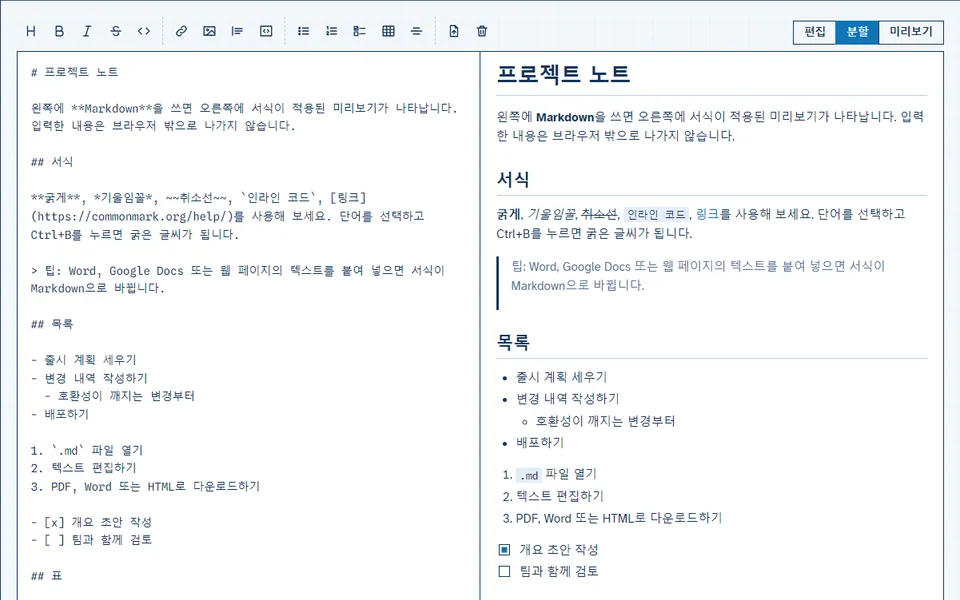
마크다운 에디터
Markdown으로 글을 쓰면서 서식이 적용된 모습을 확인하세요.
- 입력할 때마다 갱신되는 문서 미리보기
- 도구 모음으로 표 삽입 및 단축키 사용
- 완성한 문서를 PDF 또는 Word 파일로 저장
텍스트를 비교하고 Markdown을 편집·변환하세요. 글자 수와 어절 수 계산, 영문 대소문자 변환, 라틴 문자 기호 제거와 키릴·그리스 문자 변환도 제공합니다.
브라우저에서 문서를 작성하고 변환하고 비교하세요.
Markdown으로 글을 쓰면서 서식이 적용된 모습을 확인하세요.
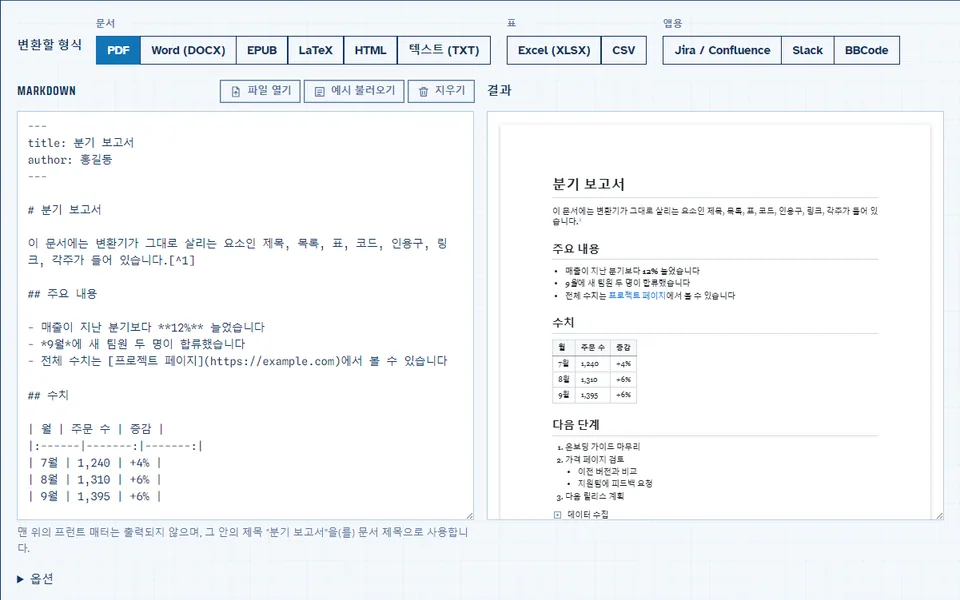
Markdown 글은 문서로, 표는 스프레드시트 파일로 저장하세요.
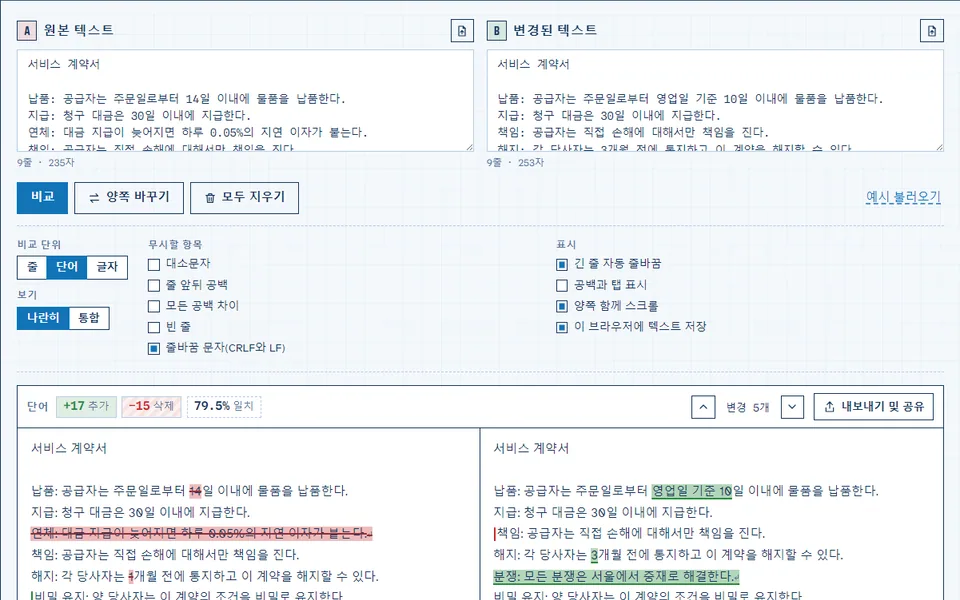
문서를 수정할 때는 변경된 부분을 확인하고, 분량을 맞추거나, 공유할 파일로 내보내야 할 때가 많습니다. 여기서는 이런 작업과 간단한 표기 정리에 필요한 도구를 찾을 수 있습니다.
두 버전 비교하기. 텍스트 비교는 추가·삭제·수정된 부분을 줄, 단어 또는 문자 단위로 강조합니다. 기사, 계약서, 코드의 수정 사항을 검토할 때 유용합니다. 두 버전을 나란히 보거나 하나로 합쳐 볼 수 있으며, 공백 차이를 무시하는 옵션도 있습니다.
문서 작성하고 내보내기. Markdown 편집기에서는 입력한 텍스트와 미리보기를 나란히 볼 수 있습니다. 도구 모음으로 제목, 목록, 표를 넣을 수 있습니다. 완성한 문서는 Markdown 변환기로 PDF, Word, EPUB, HTML 등 여러 형식으로 저장할 수 있습니다. Markdown 표는 Excel이나 CSV로도 내보낼 수 있습니다.
분량 확인하기. 글자 수·어절 수 세기로 텍스트 길이와 공백을 제외한 글자 수 등을 확인할 수 있습니다. 한국어 단어 수는 공백으로 나뉜 어절 수에 가깝습니다. 페이지와 읽기 시간은 고정값에 따른 추정이며 한국의 제출 규칙은 아닙니다.
표기 바꾸기. 대소문자 변환기는 라틴 문자를 대문자, 소문자, camelCase, snake_case 등의 형태로 바꿉니다. 발음 구별 기호 제거는 라틴 문자의 악센트 등을 없애 파일명이나 URL을 정리할 때 쓸 수 있습니다. 키릴 문자와 그리스 문자를 라틴 문자로 옮기는 기능도 제공합니다.
분량을 세거나 대소문자를 바꾸고 일반적인 텍스트 버전을 비교할 때는 텍스트만 붙여 넣으면 됩니다. 완성한 문서에 제목, 링크, 목록, 표를 유지하려면 Markdown 편집기나 변환기를 사용하세요.
비교 옵션은 확인하려는 내용에 맞춰 선택하세요. 공백을 무시하면 문구 변경을 보기 쉽지만, 코드에서 중요한 들여쓰기 변경을 놓칠 수 있습니다. 기호를 제거하거나 라틴 문자로 옮긴 결과도 확인하세요. 이런 처리는 번역이 아니며 한글 로마자 표기도 지원하지 않습니다.