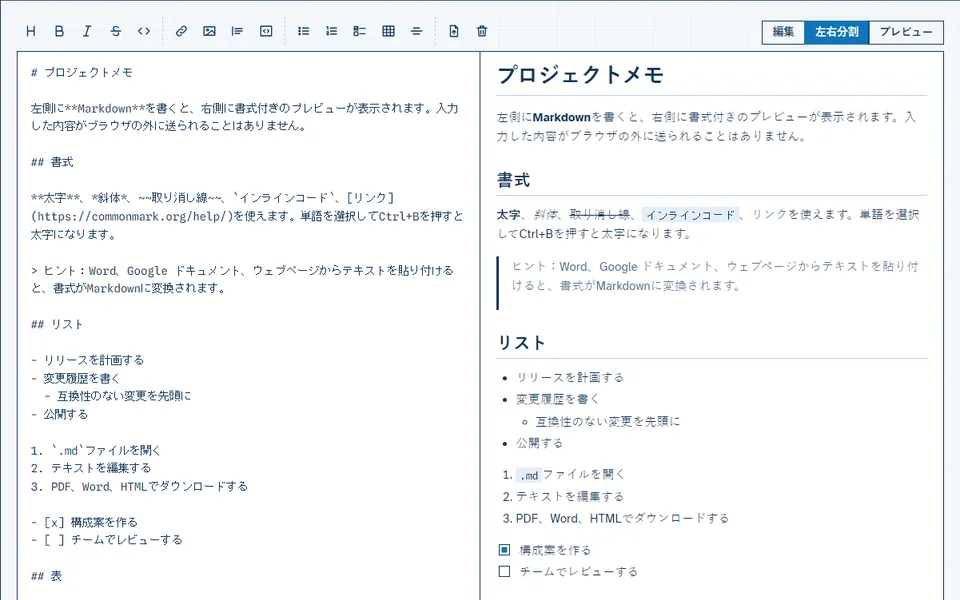
Markdownエディタ
Markdownを書きながら、整形後の見た目を確認できます。
- 入力に合わせて更新される文書プレビュー
- ツールバーでの表の挿入やショートカットに対応
- 完成した文書をPDF・Word形式で保存
文章の変更点を比較し、Markdownを編集・変換。文字数や単語数の確認、英字の大文字・小文字変換、アクセント記号の除去にも使えます。
ブラウザーで文書の作成、変換、比較ができます。
Markdownを書きながら、整形後の見た目を確認できます。
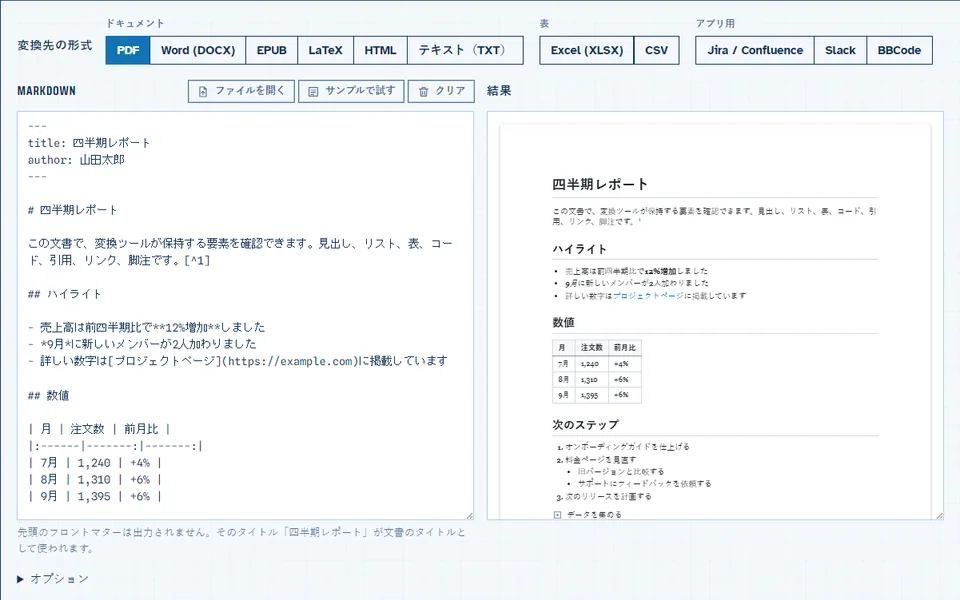
Markdownの文章を文書に、表を表計算用ファイルに変換できます。
文書を編集するときには、修正箇所の確認、文字数の調整、共有用ファイルへの書き出しが必要になります。ここでは、そうした作業や表記の整理に使えるツールをまとめています。
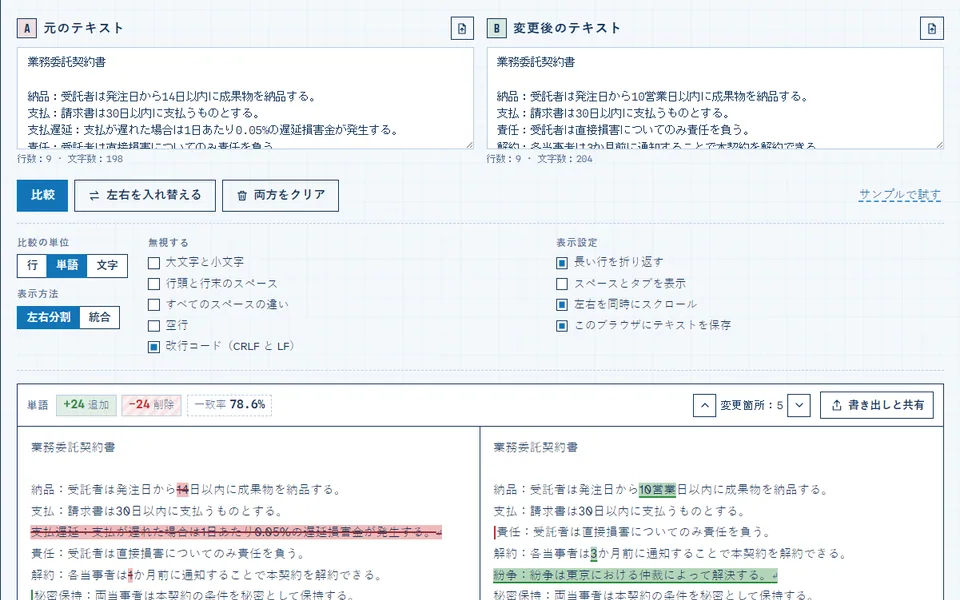
2つの版を比較する。 テキスト比較は、追加・削除・変更された箇所を行・単語・文字単位で強調表示します。記事や契約書、コードの修正確認に使えます。左右に並べる表示と、1つにまとめる表示を選べるほか、空白の違いを無視する設定もあります。
文書を書いて書き出す。 Markdownエディターでは、入力したテキストとプレビューを並べて確認できます。ツールバーから見出し、リスト、表を挿入できます。完成した文書はMarkdown変換ツールでPDF、Word、EPUB、HTMLなどに書き出せます。Markdownの表はExcelやCSVにも変換できます。
長さを確認する。 文字数・単語数カウンターで、空白を含めた文字数と除いた文字数などを確認できます。投稿の文字数制限や、原稿の分量を調整するときに役立ちます。ページ数は1,800文字などの固定条件による目安で、400字詰め原稿用紙や実際の文書のページ数ではありません。
表記を整える。 大文字・小文字変換は、ラテン文字を大文字や小文字、camelCase、snake_caseなどの形式に変換します。アクセント記号の除去・翻字は、ラテン文字のアクセント記号などを取り除き、ファイル名やURLを整えるのに使えます。キリル文字やギリシャ文字のラテン文字への翻字にも対応しています。
文字数の確認、大文字・小文字の変換、通常の文章の比較には、テキストをそのまま貼り付ければ十分です。書き出した文書に見出し、リンク、リスト、表を残したい場合は、Markdownエディターや変換ツールを使います。
比較設定は目的に合わせて選びましょう。空白を無視すると文章の修正を確認しやすくなりますが、コードでは重要なインデントの変更を見落とす可能性があります。記号の除去や翻字の結果も確認してください。これらの処理は翻訳ではありません。